
在架设页游或手游服务端时,很多新手会遇到JAVA启动闪退的问题,绝大多数情况都是环境变量配置错误或路径填写不正确导致的。本教程以 Windows 7 系统为例,详细讲解JDK的安装与环境变量配置方法。配置正确后,才能对APK程序进行反编译,顺利运行各类页游手游。其他Windows系统的配置方法与此大同小异,可作为参考。
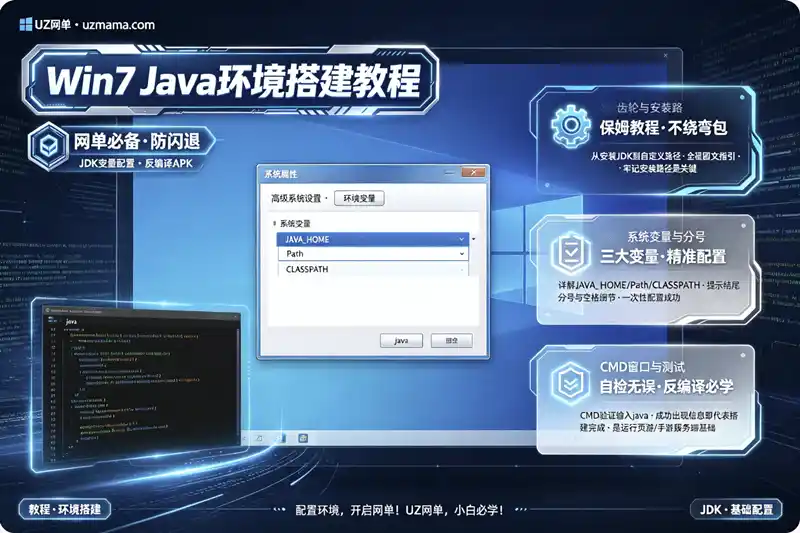
一、JDK安装步骤
1. 双击运行下载好的JDK安装程序(.exe),进入安装向导。安装路径可自由选择,但务必记下路径,后续配置环境变量时会用到。本教程以安装至 `D:\Program Files\Java\jdk1.8.0_05` 为例。
2. 点击【下一步】继续安装。
3. 安装过程中会再次弹出提示框,要求选择Java的安装位置。本教程将其修改至D盘,路径为 `D:\Program Files\Java\jdk1.8.0_05\jre`(即默认子路径)。同样,请务必记住此路径。
4. 耐心等待安装进度条走完,当出现安装完成界面时,点击【关闭】即可。
二、JDK环境变量配置方法
配置前需确认两个关键路径:
- JDK安装路径:例如 `D:\Program Files\Java\jdk1.8.0_05`
- tools.jar文件路径:例如 `D:\Program Files\Java\jdk1.8.0_05\lib\tools.jar`
配置步骤:
1. 鼠标右键点击【我的电脑】→ 选择【属性】→ 点击【高级系统设置】→ 进入【环境变量】设置界面。
2. 新建 JAVA_HOME 变量
在【系统变量】区域点击【新建】,变量名填写 `JAVA_HOME`,变量值填写JDK的安装路径(如 `D:\Program Files\Java\jdk1.8.0_05`),点击【确定】。
> 注意:变量值末尾不要添加分号“;”,可以以路径结尾。
3. 编辑 Path 变量
在【系统变量】中查找 `Path` 变量。
- 若已存在,则在变量值末尾追加 `;%JAVA_HOME%\bin;`(分号也需一并添加,无需加空格)。
- 若不存在,则新建变量 `Path`,变量值设为 `%JAVA_HOME%\bin;`。
4. 新建 CLASSPATH 变量
在【系统变量】中查找 `CLASSPATH` 变量。
- 若已存在,则在变量值末尾追加 `;%JAVA_HOME%\lib\dt.jar;%JAVA_HOME%\lib\tools.jar;`。
- 若不存在,则新建变量 `CLASSPATH`,变量值设为 `%JAVA_HOME%\lib\dt.jar;%JAVA_HOME%\lib\tools.jar;`。
5. 依次点击【确定】保存所有设置,至此Java环境变量配置完成。
三、验证Java环境是否配置成功
1. 点击【开始】菜单,在搜索框中输入 `cmd`,启动命令提示符窗口。
2. 在命令行中输入 `java`,然后按 Enter(回车)键。
3. 若出现Java命令的使用帮助信息(即显示java命令的参数列表),则说明环境配置成功。若不显示或提示“不是内部或外部命令”,则需检查上述步骤中路径或变量值是否有误,重新配置后再次验证。
> 提示:环境变量配置中常见的错误包括路径包含空格未加引号、误加分号或漏加分号、路径指向错误等。如遇问题,请仔细核对每一条变量值的格式是否正确。
来源:百度| 密码:j2ts| 大小:| 下载次数:56次
⚠️ 免责声明
本站资源来源于互联网,仅供学习研究之用,请于24小时内从设备中彻底删除。
禁止商业用途,因使用产生的一切后果由用户自行承担。
版权归原作者所有,如有侵犯您的权益,请联系我们删除。
我们鼓励支持正版,如需长期使用,请购买官方授权版本。
本文由 UZ网单 原创,未经允许不得转载。转载或复制请以超链接形式并注明出处UZ网单。
原文地址:https://www.uzmama.com/235.html | 发布于:2026-08-24