本帖最后由 UZ网游单机资源 于 2026-7-15 17:40 编辑
一、创建新虚拟机
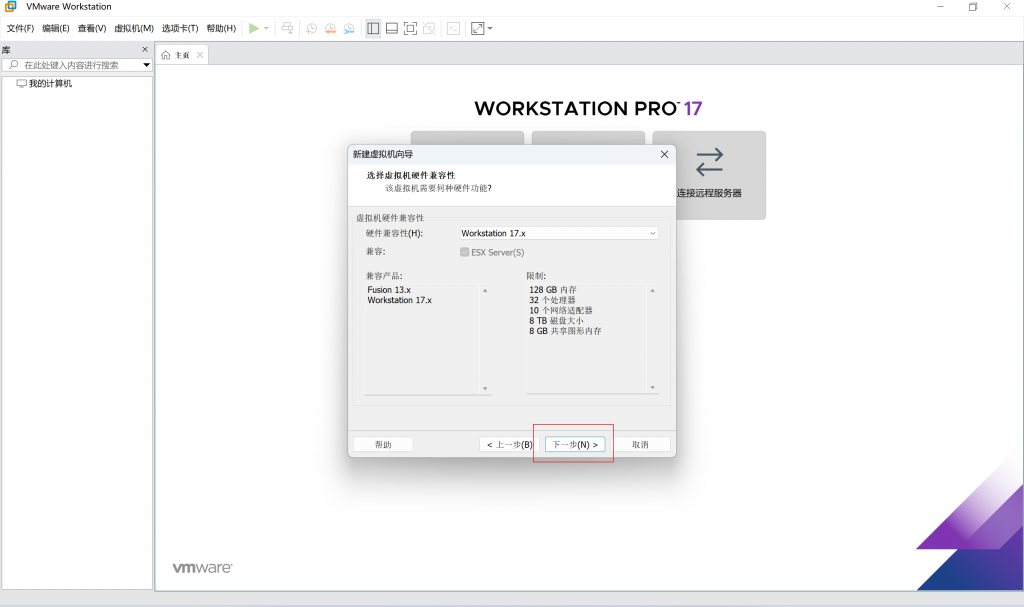
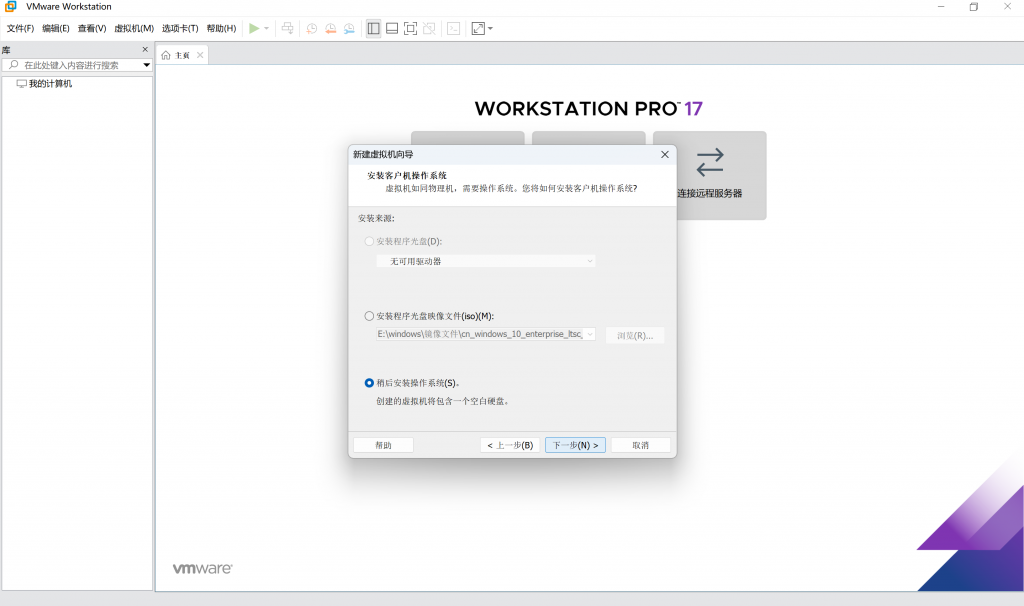
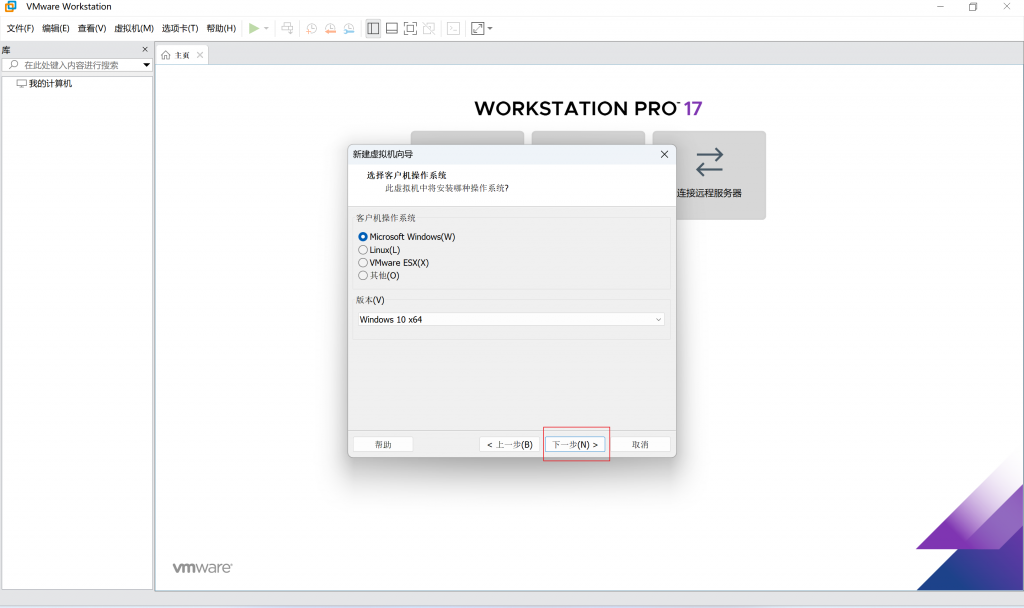
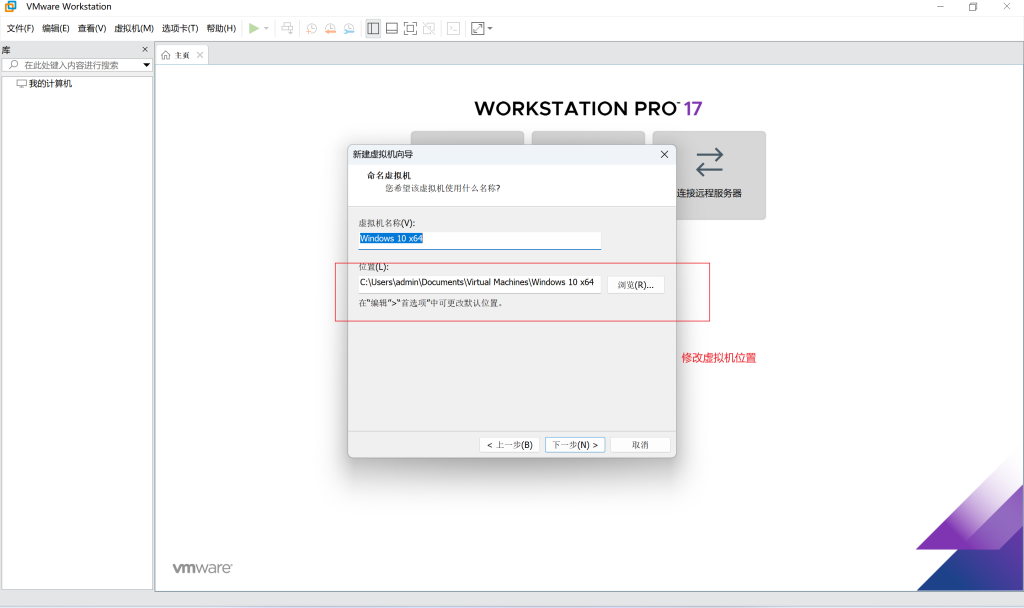
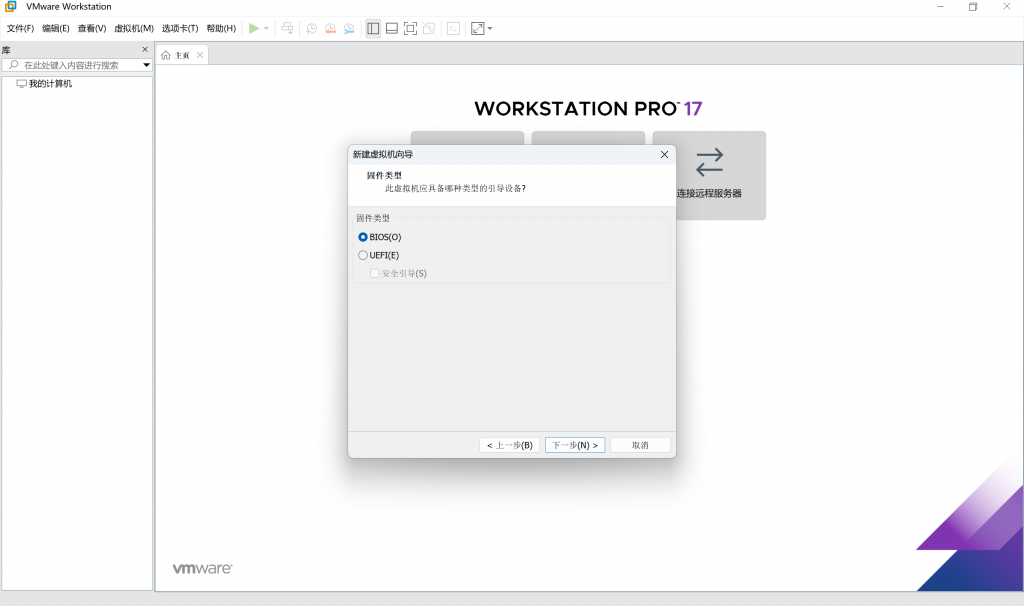
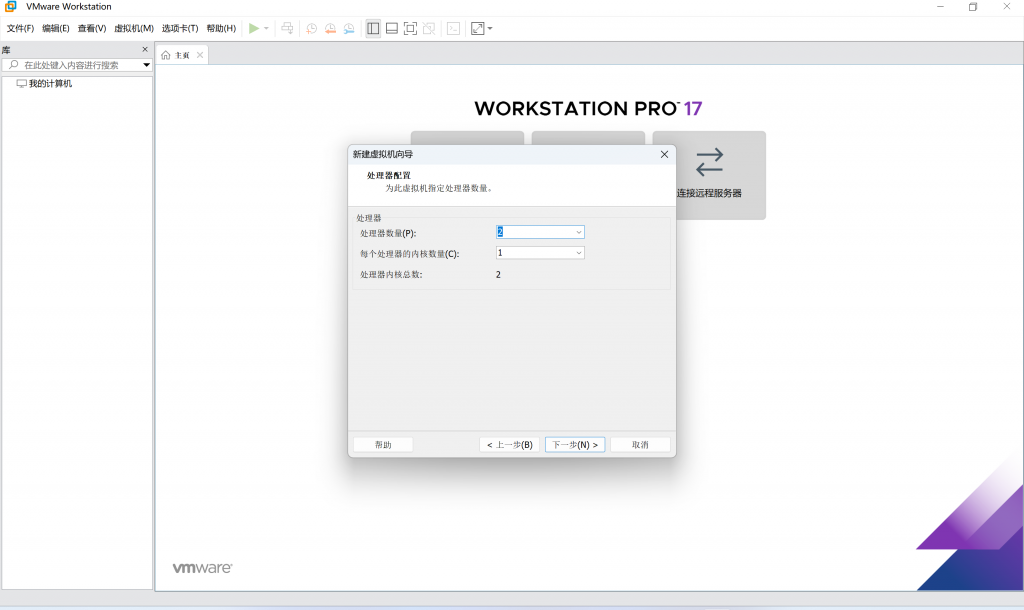
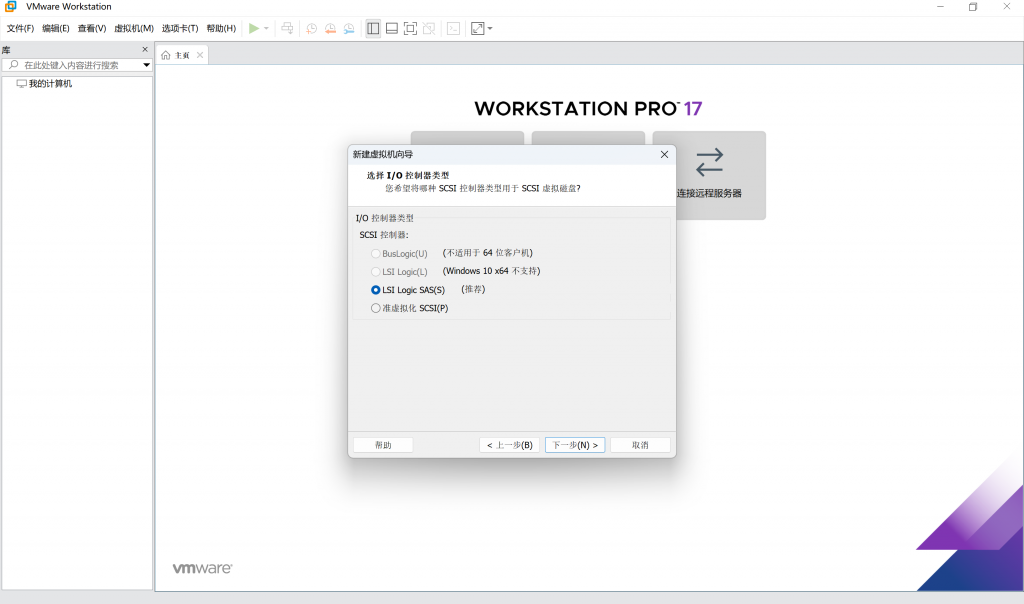
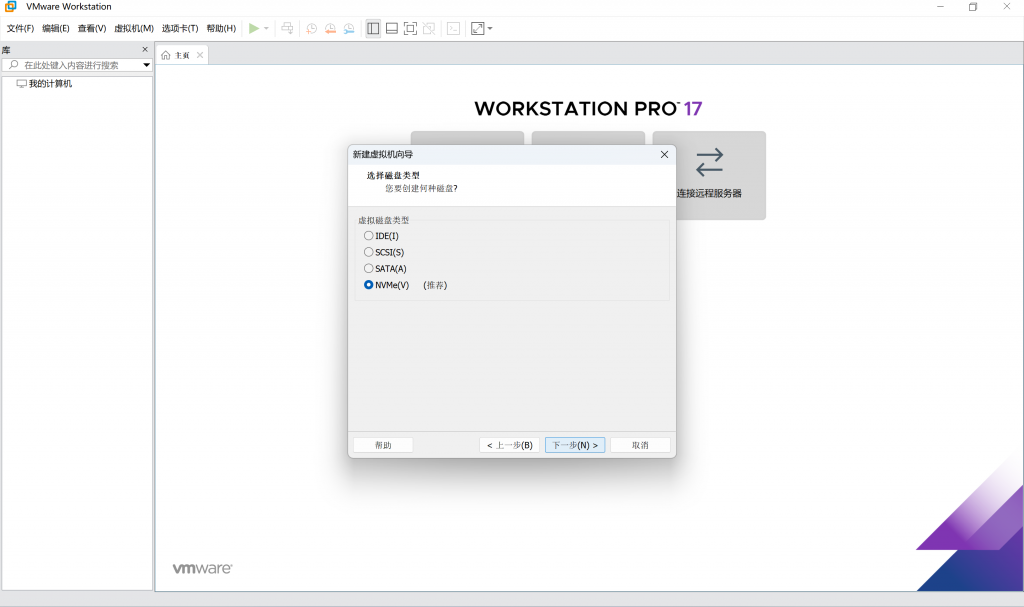
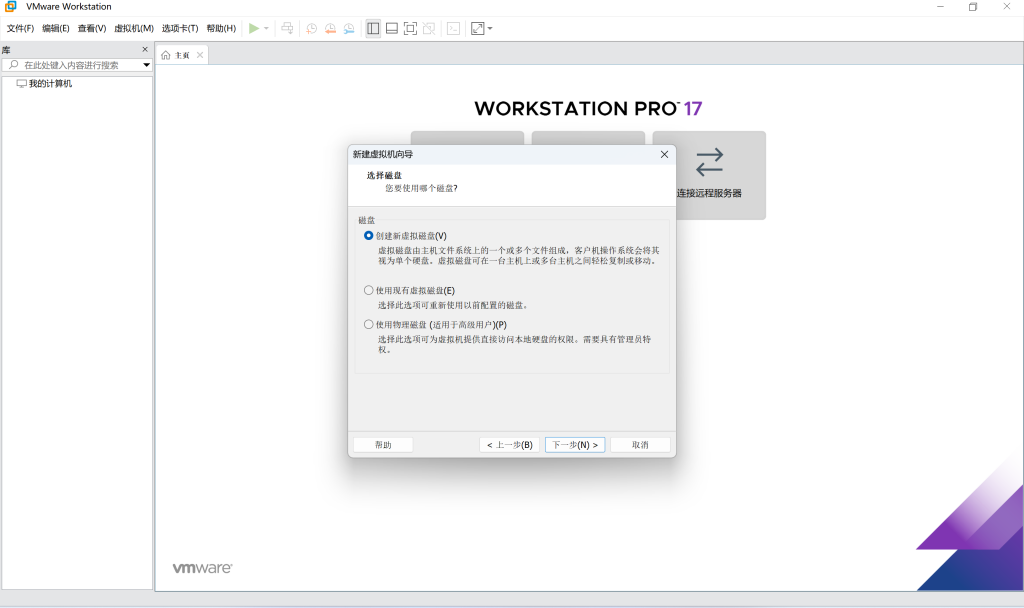
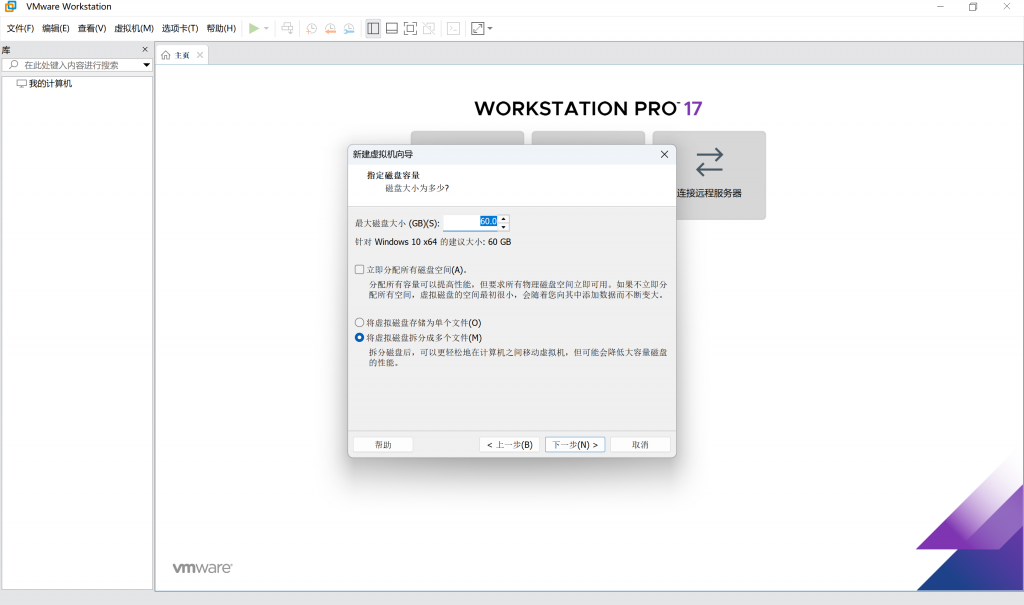
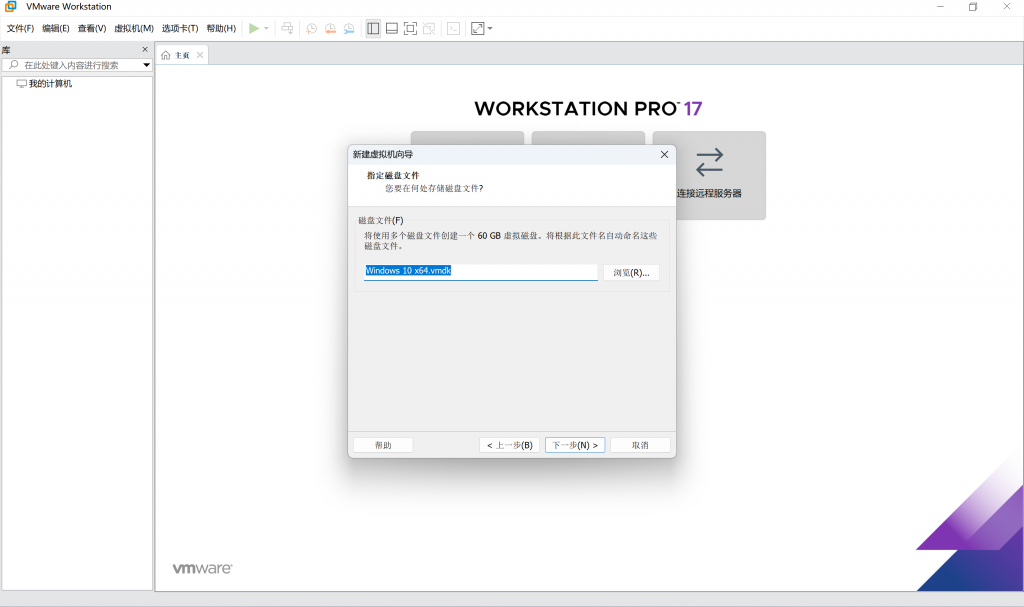
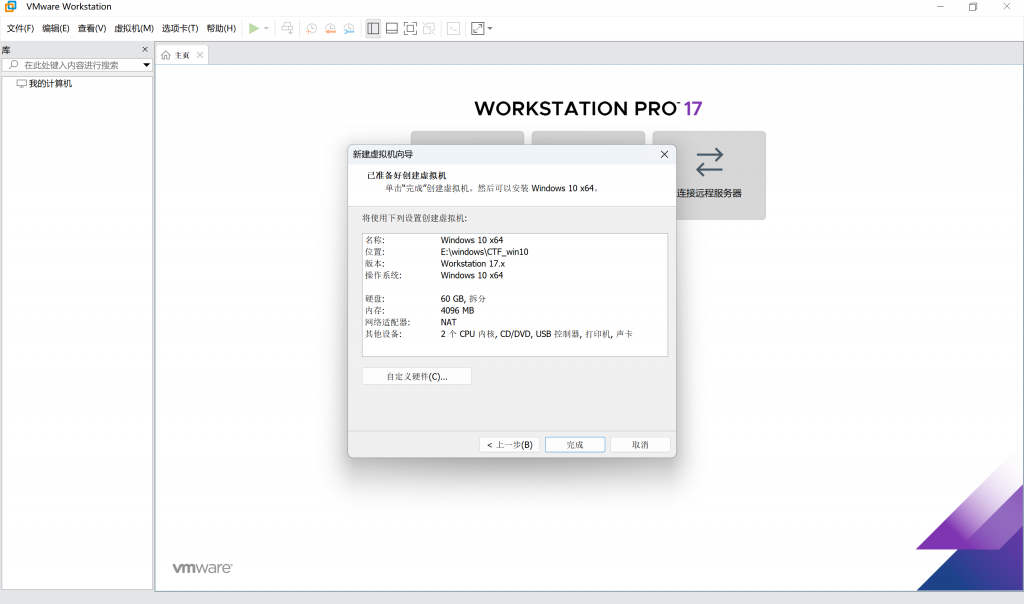
1.打开VMware Workstation → 点击”创建新的虚拟机” 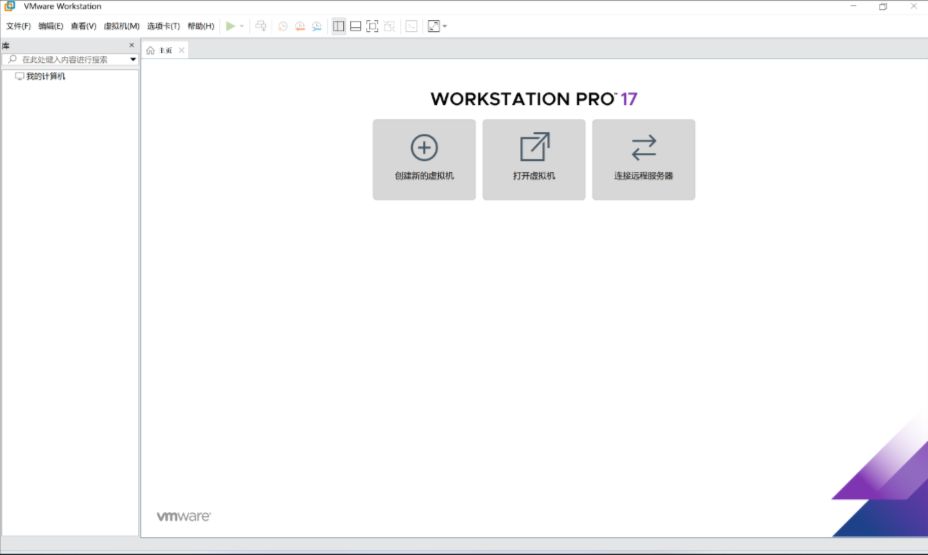 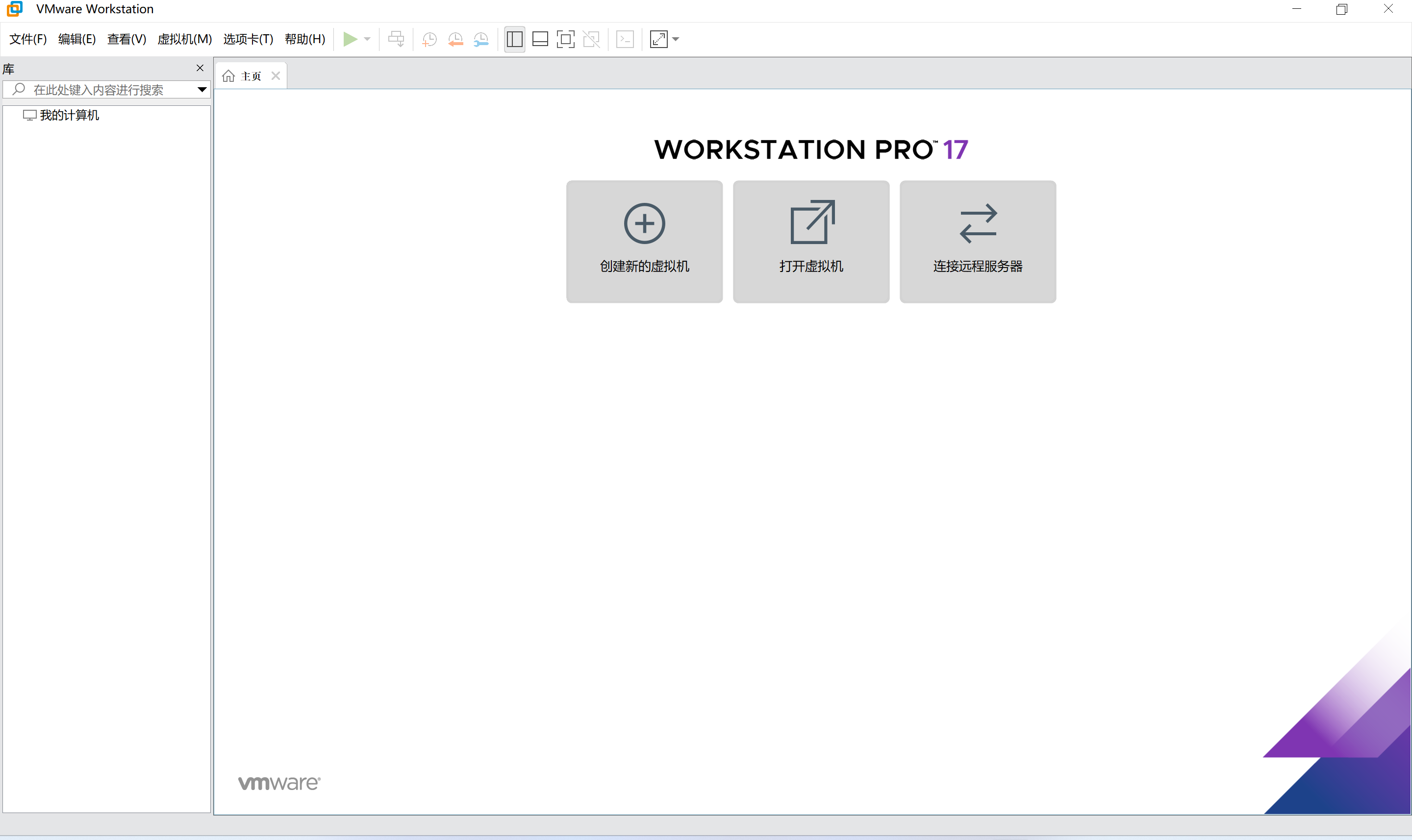 2.选择”自定义”配置 → 点击下一步 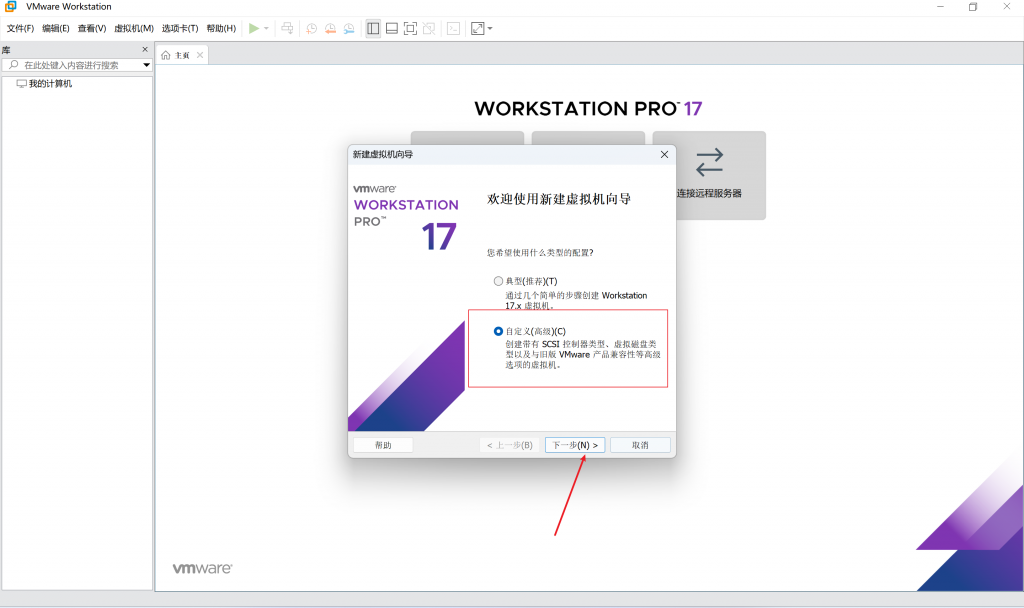 3.选择”虚拟机硬件兼容性” → 点击下一步 4.选择“稍后安装操作系统” → 点击下一步 5.选择“客户机操作系统” → 点击下一步 6.选择“自定义虚拟机名称”“自定义虚拟机位置” → 点击下一步 7.选择“固件类型” → 点击下一步 8.选择“处理器数量” → 点击下一步【这里我选择2核,可以根据自己的实际情况选择】 9.选择“虚拟机内存” → 点击下一步【这里我选择4GB,可以根据自己的实际情况选择】 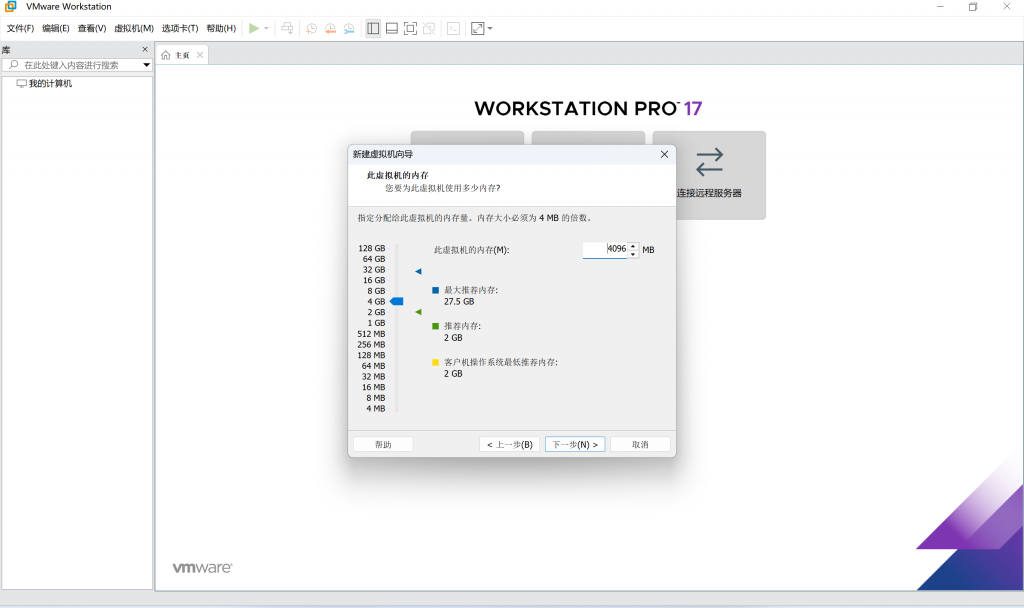 10.默认 → 点击下一步 10.默认 → 点击下一步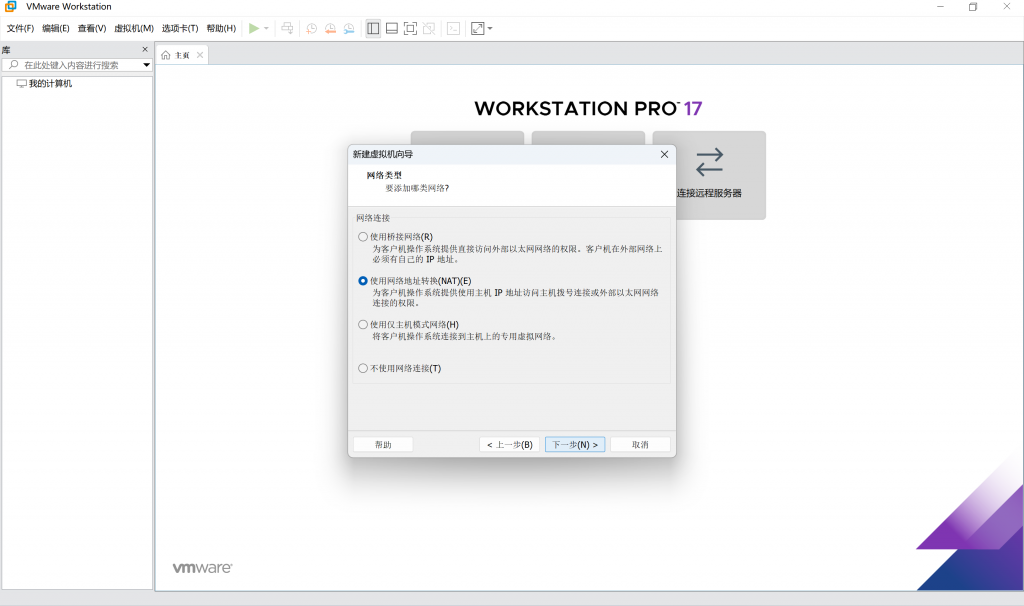 11.默认 → 点击下一步 11.默认 → 点击下一步12.默认 → 点击下一步 13.默认 → 点击下一步 14.默认 → 点击下一步 15.默认 → 点击下一步 16.默认 → 点击完成 二、配置虚拟机
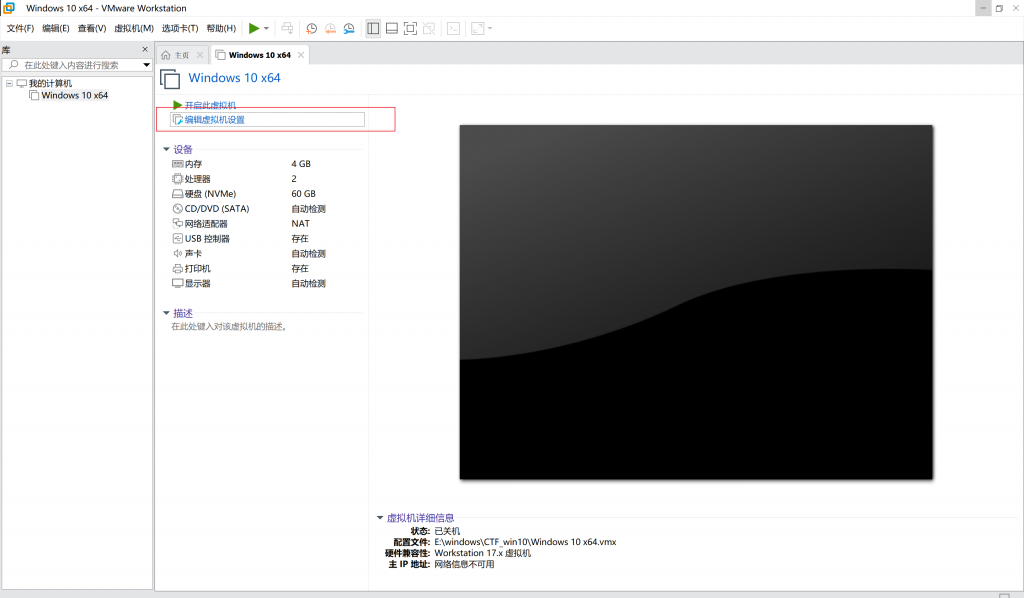
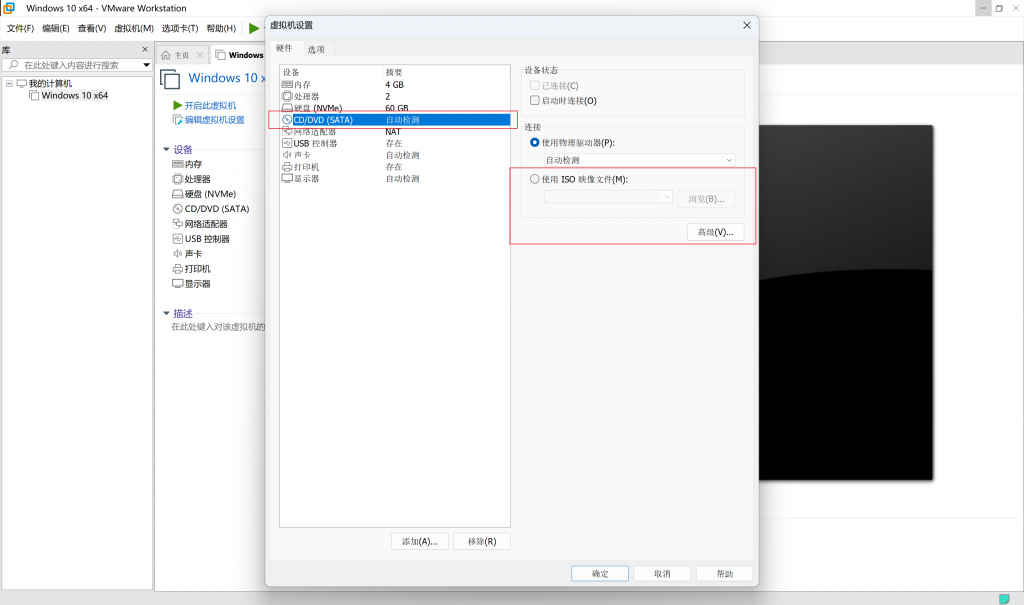
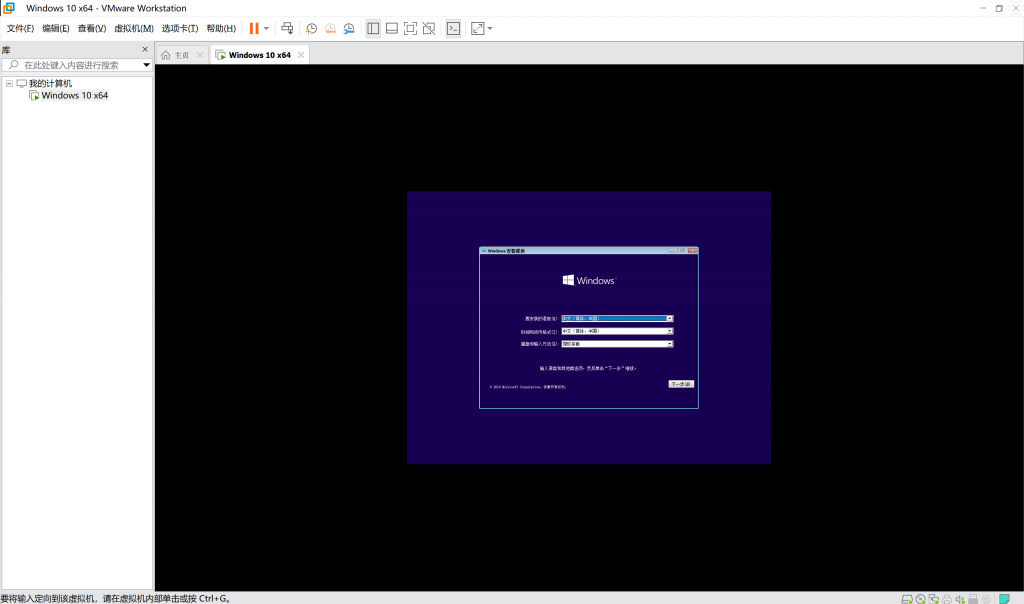
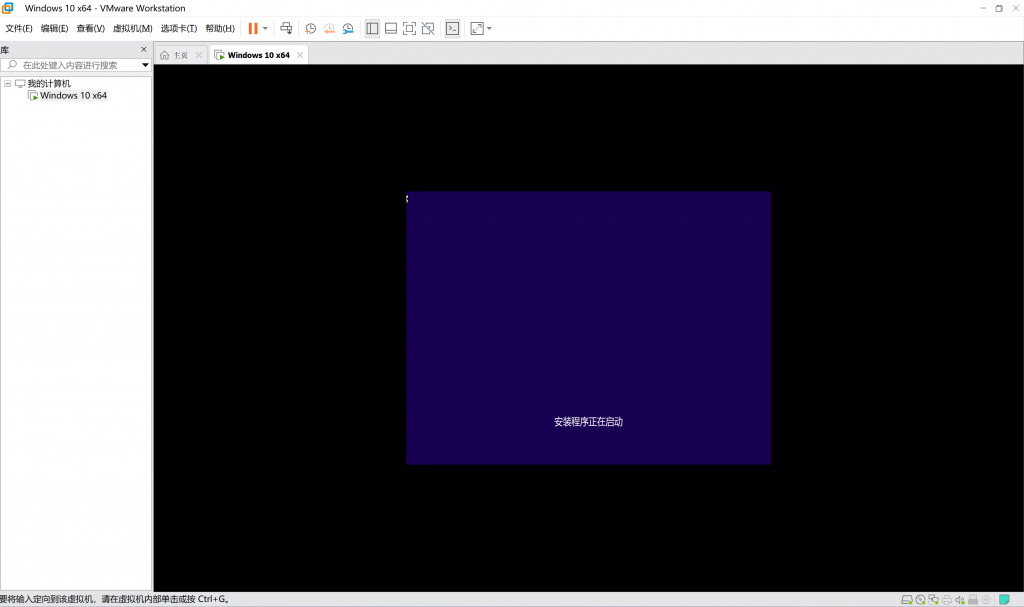
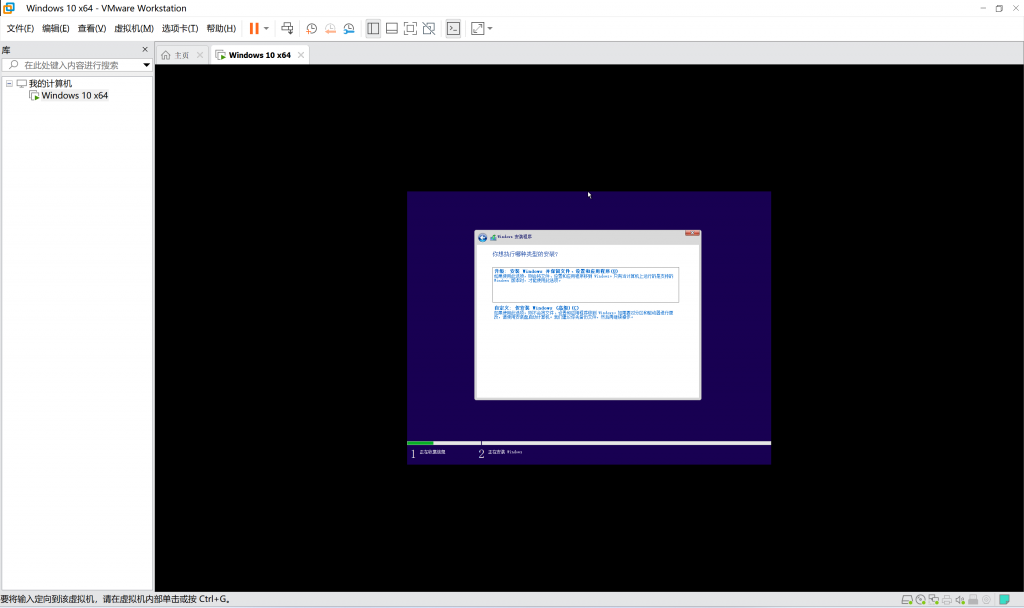
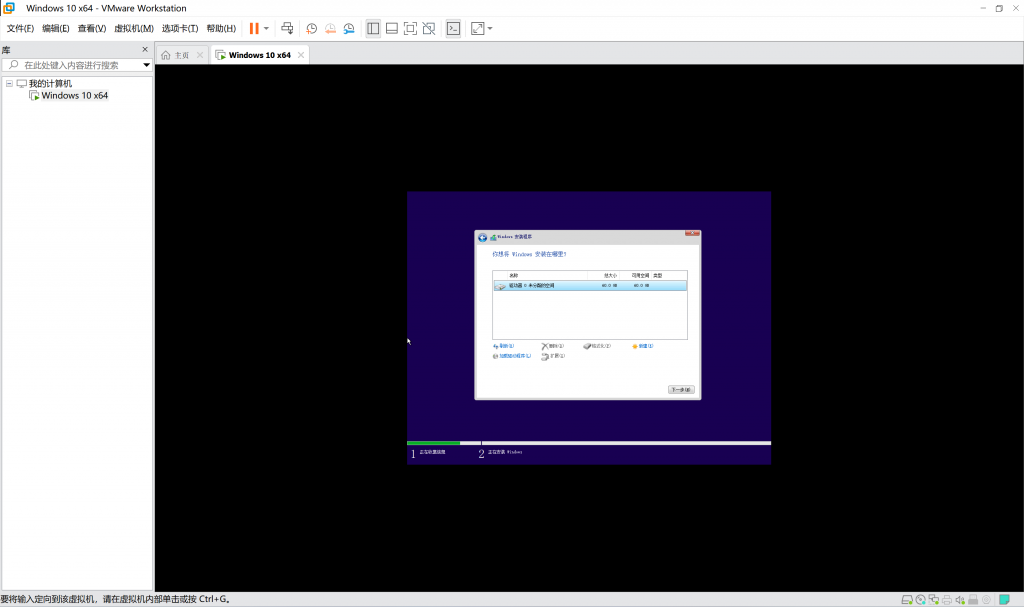
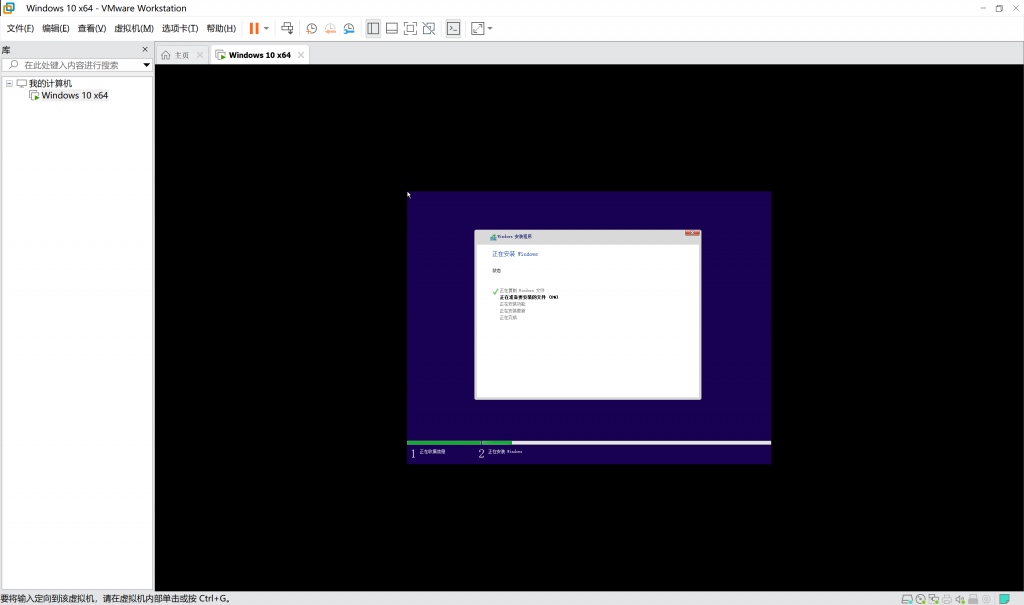
1.点击编辑虚拟机设置 2.选择CD/DVD,配置镜像文件,勾选启动时连接 → 点击确认 3.开启虚拟机,点击下一步,点击安装 4.安装程序启动,点击接受许可 5.点击自定义安装 6.点击下一步 7.点击下一步,安装完成后重启 安装完成 ————————————————
版权声明:本文为CSDN博主「数学这门高级的学科」的原创文章,遵循CC 4.0 BY-SA版权协议,转载请附上原文出处链接及本声明。
原文链接:blog.csdn.net/maozy238/article/details/147756872
| 



 发表于
发表于